Instalasi Laravel 11 di Windows dengan Laragon
Bagi sejumlah orang yang sudah mulai terjun di dunia programming pasti tidak akan asing dengan pemrograman web. Jika di analisis lebih dalam, sebenarnya untuk membuat sebuah website tidaklah mudah seperti yang dibayangkan. Namun terdapat software framework yang berguna untuk mengatasi masalah tersebut. Dalam artikel ini akan memberi gambaran step by step cara instalasi Laravel versi terbaru yaitu Laravel 11 (Release March 12th, 2024) dengan menggunakan Laragon.
Sebelum lebih jauh membahas Laravel, pertama tama kita membahas apa itu Laragon? Laragon adalah sebuah software yang berguna untuk mengembangkan web dan menyediakan local development yang lebih modern, powerfull, dan mudah digunakan. Laragon juga merupakan webserver yang terbilang mudah dalam masalah pergantian versi. Misalnya mengganti versi dari PHP ataupun MySQL ke versi terbaru. Untuk beberapa webserver lainnya jika menurut para progarammer berpengalaman cukup bermasalah. Sehingga Laragon akan menjadi webserver yang digunakan untuk mendukung proses penginstalan Laravel 11 pada artikel ini.
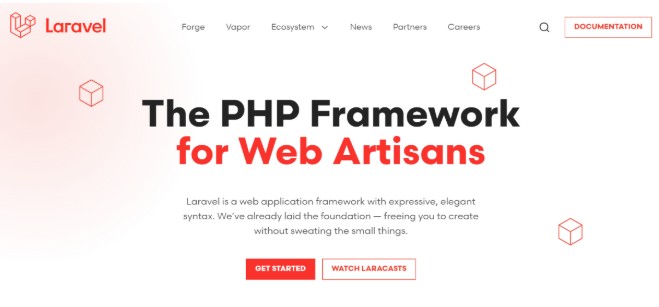
Selanjutnya beralih membahas Laravel, Laravel adalah web application framework dengan syntax ekspresif dan juga elegan. Framework adalah kerangka yang digunakan untuk mengembangkan aplikasi berbasis website. Laravel menjadi salah satu pilihan bagi pemula atau programming untuk memulai serta mengembangkan website mereka. Untuk penginstalan Laravel sendiri sebenarnya bisa di lihat di website resmi mereka yaitu https://laravel.com/. Namun bagi yang baru dalam dunia computer akan merasa kesulitan dengan cara penginstalannya. Mari kita mulai Tutorialnya.
Cara Download, Instal & setting Laragon
Hal pertama yang dilakukan adalah memulai mendownload Laragon.
Buka situs resmi Laragon
Situs resmi bisa dicari secara manual pada kolom pencarian dan akan muncul di bagian paling atas, namun juga bisa menyalin atau klik link berikut https://laragon.org/download/. Kemudian pada bagian “Edition” tekan kalimat berwarna biru dengan tulisan “Download Laragon – Full ()”. Lalu tunggu proses download selesai.
Instal Laragon
Setelah proses download selesai, tap 2 kali pada software Laragon tersebut. Maka akan terdapat tampilan untuk memilih Bahasa yang akan digunakan selama proses instalasi dan pilih English. Selanjutnya “select destination location” di tempat yang diinginkan. Namun disini saya tetap pakai yang default di SSD (C:) lalu tekan “Next”.

Untuk pilihan ini opsional tergantung kebutuhan. Namun disini saya tidak memilih pilihan pertama, agar Ketika saya membuka laptop tidak langsung otomatis membuka Laragon. Jika sudah maka tekan “Next”. Selanjutnya akan tampil “Ready to Instal” dan Ketika sudah merasa benar maka tekan “Instal”. Tunggu proses penginstalan berjalan hingga selesai. Jika proses selesai maka tampilannya seperti berikut. Dan tekan “Finish”.

Dengan begitu, laragon sudah terinstal dengan benar. Selanjutnya, akan muncul tampilan dari Laragon seperti berikut.

Pengecekan versi
Disini Laragon sudah bisa digunakan, namun alangkah baiknya kita periksa apa saja yang ada di Laragon. Pertama tama buka “Terminal” pada tampilan depan Laragon. Ketika masuk ke terminal atau cmder akan terdapat tampilan pop up ConEmu seperti berikut.

Jika muncul tampilan seperti diatas, yang artinya ConEmu sedang meminta kita untuk update. Pilihan tersebut sebenarnya sesuai kondisi masing masing, namun disini saya akan membiarkan system untuk update. Maka pilih pilihan “Close and Update” setelah itu proses update berlangsung dan harap tunggu beberapa detik kemudian. Usahakan untuk tetap terhubung ke dalam jaringan internet. Setelah itu maka tampilannya seperti berikut.

Maka cmder versi Laragon dapat dipakai dengan baik. Selanjutnya mari kita cek dan membuktikan apakah Laragon sudah sepaket dengan PHP dan lainnya. Untuk pengecekan versi hampir sama yaitu dengan menuliskan pada bagian belakang kalimat dengan tambahan -v, beberapa software yang sudah ada pada Laragon mungkin adalah Versi lama, untuk format pengecekan sebagai berikut.
Cek PHP
Format perintah : php -v
Cek Composer
Format perintah : composer –version
Cek nodejs
Format perintah : node -v
Cek NPM
Format perintah : npm -v
Jika versi dari software diatas tergolong lama atau tidak memenuhi standart download untuk Laravel 11, yang mana Laravel 11 saat ini (Tahun 2024) membutuhkan PHP versi 8.2 – 8.3 maka kita perlu mendownloadnya di website resmi.
Cara Penambahan versi PHP / update versi
Pertama tama kita akan update PHP terlebih dahulu. Ketik “PHP” atau “Download PHP” atau kunjungi https://www.php.net/downloads.php. Ketika sampai di “downloads & Installation Instructions” pada bagian bawah terdapat “Source Code”. Pastikan untuk memilih yang paling teratas karena PHP paling atas adalah PHP dengan versi yang lebih baru. Setelah itu pergi ke “Windows downloads” dan akan diarahkan ke halaman berikutnya. Usahakan untuk memilih Thread safe (ex: VS16 x64 Thread Safe) selanjutnya pilih bagian “Zip”. Dan tunggu proses download sampai selesai.
Dan Ketika sudah selesai, pergi ke File masing masing PC/Laptop dan cari unduhan Zip PHP nya. Copy file Zip nya dan pindahkan ke tempat file laragon disimpan. Disini seperti saya contohkan:
This PC > Windows-SSD (C:) > laragon > bin > php
Di dalam folder php tersebut akan terdapat file lain seperti file php bawaan dari Laragon versi php lama. Setelah itu pindahkan folder zip php versi terbaru di dalam folder php. Tampilannya sebagai berikut.

Klik kanan pada file php versi terbaru dan extract here. Tunggu proses extract berlangsung dan Ketika selesai di extract, file zip sebelumnya silahkan dihapus. Tampilannya akan seperti berikut.

Cara Penambahan versi Apache / update versi
Untuk menambahkan versi sebenarnya sama saja, cara penerapannya hampir sama persis seperti cara penambahan versi PHP pada nomer sebelumnya. Yang membedakan hanya tempat mendownload apache dan tempat folder tersebut. Untuk mendownload apache kunjungi website resmi mereka atau bisa klik link https://www.apachelounge.com/download/. Kemudian pilih versi terbaru atau versi yang paling atas. Tampilan seperti berikut.

Pilih versi terbaru dengan win 64 kemudian klik tanda bulat merah. Lalu tunggu proses download hingga selesai. Kemudian salin file zip apache terbaru dan pindahkan ke folder apache. Seperti contoh pathnya:
This PC > Windows-SSD (C:) > laragon > bin > apache
Pindahkan file pada folder apache kemudian extract here dan tunggu prosesnya. Hapus file zip hingga tampilan sebagai berikut.

Cara Penambahan versi node.js / update versi
Pergi ke situs node dengan link https://nodejs.org/id/download/prebuilt-installer. Lalu unduh bagian “prebuilt installer” dan usahakan pilih versi LTS terbaru. Tunggu prosesnya sampai selesai. Langkah selanjutnya hampir sama, hanya membedakan dipeletakan folder. Ketika selesai mendownload, pergi ke file lalu salin file zip node.js dan pindahkan ke folder nodejs. Seperti contoh path saya berikut.
This PC > Windows-SSD (C:) > laragon > bin > nodejs
Kemudian extract here file zip tersebut dan tunggu prosesnya. Kurang lebih tampilannya akan seperti berikut.

Update versi composer
Laragon sendiri sebenarnya memiliki composer didalamnya. Untuk melakukan cek versi pada composer caranya yaitu, buka terminal pada laragon dan ketik formatnya. Kemudian akan ditampilkan versi composer seperti dibawah ini.

Versi composer diatas terbilang sudah cukup lama, yang mana composer versi baru sekarang saja v2.8.2 (2024-10-29) sehingga kita perlu untuk mengupdate composernya. Untuk update sendiri cukup mudah. Tetap di bagian cmd pada laragon lalu ketik formatnya composer self-update dan otomatis composer akan update dengan sendirinya. Tampilannya seperti dibawah ini.

Cara mengganti versi
Sebelumnya kita sudah mendownload versi terbaru untuk PHP, nodejs dan appache. jangan lupa untuk menceklis versi terbarunya. Dengan klik kanan pada laragon lalu pilih PHP, apache dan node.js versi mana yang ingin diganti. Contoh sebagai berikut.


Versi PHP versi apache

Versi node.js
Jika ingin mengecek versi apakah versi yang baru saja kita aktifkan benar benar terpasang pada Laragon. Maka kita cek pada terminal dan cek sesuai format sebelumnya.

Saat di menu PHP jangan lupa untuk membuka “Extensions” lalu scroll sampai paling bawah hingga terdapat “zip” lalu ceklis.
Jika terdapat kondisi sudah menambahkan dengan versi terbaru dan sudah terpasang sesuai Langkah Langkah diatas namun saat pengecekan versi pada cmd tetap tertulis menggunakan versi lama, kemungkinan path tersebut belum terdaftar pada system environment. Untuk contoh masalah seperti contoh dibawah ini.

Cara pertama Ke (C:) > folder laragon > bin > php. Lalu salin path yang terdapat dibagian atas. Seperti contoh dibawah bagian tulisan di block merah. Bagian itu yang harus dicopy.

Lalu pergi ke pencarian pada device masing masing dan ketik “System Environment Variabels”. Masuk ke menu “Environment Variabel” tombol paling bawah. Lalu ke system variabel dan cari path (seperti contoh dibawah).


Akan terdapat berbagai opsi di bagian deretan kanan, tekan “New” lalu tempel path php sebelumnya. Setelah itu klik “Ok”. Tampilanya akan seperti berikut.

Jika sudah, maka kita lanjut ke proses penginstalan Laravel.
Cara instal Laravel 11
Setelah laragon sudah di setting sedemikian rupa akhirnya kita di titik penginstalan Laravel 11. Untuk Langkah pertama buka Laragon lalu tekan “Start All” untuk menyalakannya. Tampilan hingga seperti berikut.

Kemudian click kanan dan akan tertampil menu seperti dibawah ini. Cari “Quick app” lalu ke terdapat menu “Laravel”. Dan click menu tersebut.


Masukkan nama project Laravel, nama sesuai keinginan masing masing. Setelah nama telah ditentukan maka tekan “Ok”. Akan terjadi proses creating serta instaling project tersebut. Proses membutuhkan waktu sehingga harap bersabar sejenak.
Jika prosesnya selesai akan muncul seperti dibawah ini. Ini menandakan bahwa penginstalan dan creating project berhasil. Setelah itu pada bagian bawah akan terdapat pretty URL. url tersebut adalah milik project yang kita buat.

Jika kita salin url tersebut ke pencarian. Maka tampilannya akan seperti dibawah ini. Hal ini bukanlah masalah karena dapat diatasi. Setelah ini kita akan membuka salah satu IDE untuk membuka code nantinya. Disini saya akan memakai visual studio code.

Ketika kita sudah membuka vs code, kita buka folder project kita.

Kemudian cari folder project kita di laragon > www > [nama project]. Setelah itu kita buka folder itu dengan tampilan seperti dibawah ini.

Kita cari dan buka .env lalu lihat pada line 24. Pada DB_CONNECTION=sqlite diganti menjadi mysql

Kemudian pada line 25 terdapat tanda pagar atau comment berwarna hijau. Hapus tanda pagar tersebut agar code dapat dijalankan. Tampilannya akan seperti gambar dibawah ini.

Untuk DB_HOST dan DB_PORT tidak perlu diubah. Namun DB_DATABASE, DB_USERNAME dan DB_PASSWORD adalah opsional. Bisa diubah atau tidak. Namun saat ini saya hanya mengubah DB_DATABASE saja. Kemudian di save dengan cara CTRL+S. Setelah itu pergi ke terminal dan tulis format berikut yaitu php artisan migrate

Setelah itu kembali ke url project kita dan hasilnya akan seperti berikut. Dengan begitu Laravel11 akhirnya sudah terinstal dan siap digunakan. Yeyyy :>

Cara mendownload phpmyadmin (Tambahan)
Phpmyadmin disini digunakan sebagai local host kita. Disini kita dapat mengatur project yang sebelumnya telah kita buat.

Untuk mendownloadnya cukup di laragon saja. pergi ke laragon lalu klik kanan, ke menu tools lalu ke quick add dan klik phpmyadmin.

Untuk mengakses phpmyadmin cukup tekan “Database” pada laragon saja ya^^

Wah akhirnya selesai juga untuk proses download Laragon dan instalasi Laravel 11. Perjalanan yang Panjang ini semoga bermanfaat untuk kalian. Terimakasih atas waktu luang kalian, sampai jumpa semua dan tetap semangat.
(Nazzala Risky Nafi'a-24091397009)
